Oct 8, 2018
Develop, Deploy, and Test Apps with Expo Development Client

Erin Bailey
Read More
Flutter is Google’s mobile app SDK for crafting high-quality native interfaces on iOS and Android in record time. Flutter works with existing code, is used by developers and organizations around the world, and is free and open source.
For users, Flutter makes beautiful app UIs come to life. For developers, Flutter lowers the bar to entry for building mobile apps. It speeds up the development of mobile apps and reduces the cost and complexity of app production across iOS and Android. For designers, Flutter helps deliver the original design vision, without loss of fidelity or compromises. It also acts as a productive prototyping tool.
To install and run Flutter, your development environment must meet these minimum requirements:
[crayon-69e011b4d4bd8296413559 inline="true" class="highlighter-rouge"]<code class="highlighter-rouge"><br />[/crayon]
[crayon-69e011b4d4bdc412781650 inline="true" class="highlighter-rouge"]<code class="highlighter-rouge"><br />[/crayon]
[crayon-69e011b4d4bdf275703996 inline="true" class="highlighter-rouge"]<code class="highlighter-rouge"><br />[/crayon]
[crayon-69e011b4d4be2689519165 inline="true" class="highlighter-rouge"]<code class="highlighter-rouge">[/crayon]
[crayon-69e011b4d4be5786953956 inline="true" class="highlighter-rouge"]<code class="highlighter-rouge"><code class="highlighter-rouge">[/crayon]
[crayon-69e011b4d4be9889255489 inline="true" class="highlighter-rouge"]<code class="highlighter-rouge"><code class="highlighter-rouge">[/crayon]
Clone alpha branch from Flutter repository using Git and add bin folder to your PATH.
[crayon-69e011b4d4bec513841041 inline="true" class="highlighter-rouge"]<code class="highlighter-rouge"><code class="highlighter-rouge">[/crayon]
|
1 2 |
<em>$ git clone https://github.com/flutter/flutter.git -b alpha $ export PATH=`pwd`/flutter/bin:$PATH</em> |
[crayon-69e011b4d4bf1991073321 inline="true" class="highlighter-rouge"]<code class="highlighter-rouge"><code class="highlighter-rouge">[/crayon]
The above command sets your PATH variable temporarily, for the current terminal window. You are now ready to run Flutter commands!
[crayon-69e011b4d4bf4046826498 inline="true" class="highlighter-rouge"]<code class="highlighter-rouge"><code class="highlighter-rouge">[/crayon]
Note: To permanently add Flutter to your path, see the reference https://flutter.io/setup-macos/#update-your-path.
[crayon-69e011b4d4bf8730653853 inline="true" class="highlighter-rouge"]<code class="highlighter-rouge"><code class="highlighter-rouge">[/crayon]
[crayon-69e011b4d4bfb555774846 inline="true" class="highlighter-rouge"]<code class="highlighter-rouge"><code class="highlighter-rouge">[/crayon]
Run the following command to see if there are any dependencies you need to install to complete the setup:
[crayon-69e011b4d4bfe764490414 inline="true" class="highlighter-rouge"]<code class="highlighter-rouge"><code class="highlighter-rouge">[/crayon]
|
1 |
<em>$ flutter doctor</em> |
[crayon-69e011b4d4c03401464876 inline="true" class="highlighter-rouge"]<code class="highlighter-rouge"><code class="highlighter-rouge">[/crayon]
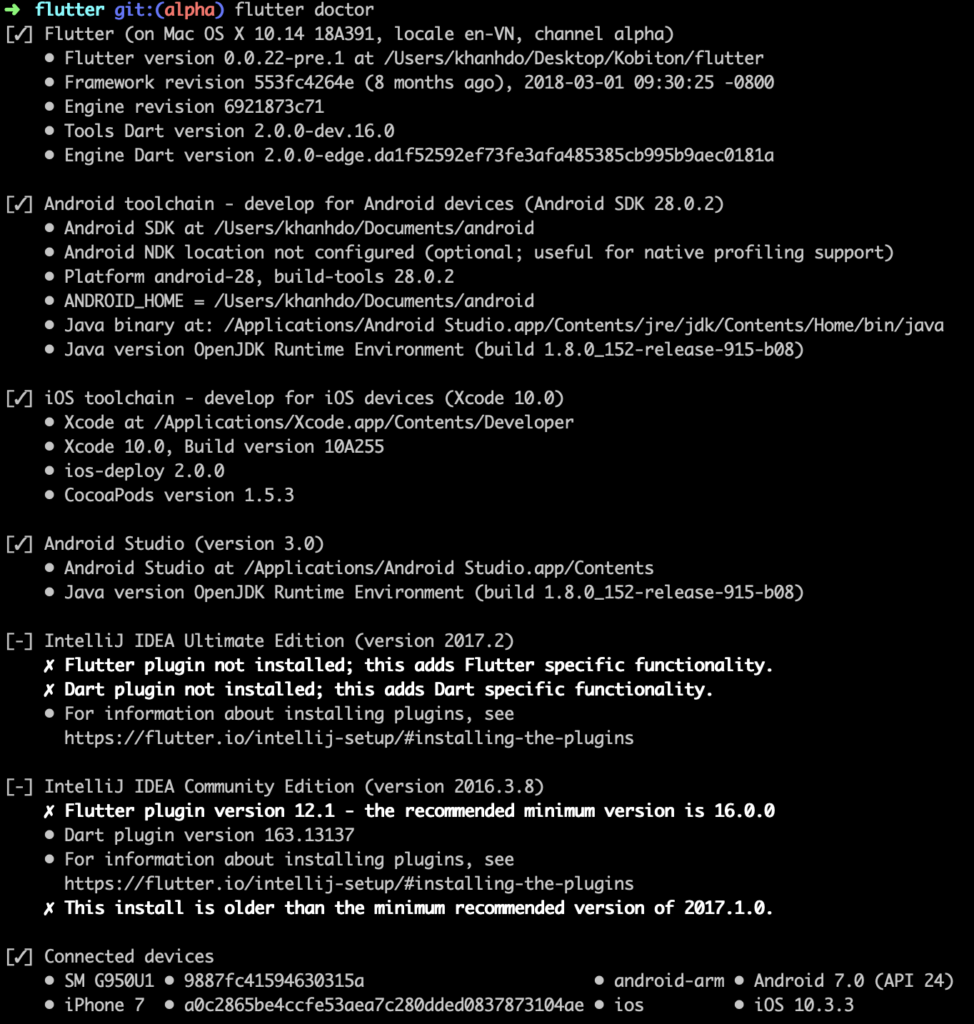
This command checks your environment and displays a report to the terminal window. The Dart SDK is bundled with Flutter; it is not necessary to install Dart separately.
[crayon-69e011b4d4c06953911971 inline="true" class="highlighter-rouge"]<code class="highlighter-rouge"><code class="highlighter-rouge">[/crayon]
For example:
[crayon-69e011b4d4c0a902470417 inline="true" class="highlighter-rouge"]<code class="highlighter-rouge"><code class="highlighter-rouge">[/crayon]
[crayon-69e011b4d4c18467406583 inline="true" class="highlighter-rouge"]<code class="highlighter-rouge"><code class="highlighter-rouge">[/crayon]
[crayon-69e011b4d4c1b164991104 inline="true" class="highlighter-rouge"]<code class="highlighter-rouge"><code class="highlighter-rouge">[/crayon]
macOS supports developing Flutter apps for both iOS and Android. Complete at least one of the two platform setup steps now, to be able to build and run your first Flutter app.
[crayon-69e011b4d4c1e924943183 inline="true" class="highlighter-rouge"]<code class="highlighter-rouge"><code class="highlighter-rouge">[/crayon]
[crayon-69e011b4d4c22949366409 inline="true" class="highlighter-rouge"]<code class="highlighter-rouge"><code class="highlighter-rouge">[/crayon]
[crayon-69e011b4d4c25709457057 inline="true" class="highlighter-rouge"]<code class="highlighter-rouge"><code class="highlighter-rouge">[/crayon]
To develop Flutter apps for iOS, you need a Mac with Xcode 9.0 or newer:
[crayon-69e011b4d4c28695864735 inline="true" class="highlighter-rouge"]<code class="highlighter-rouge"><code class="highlighter-rouge">[/crayon]
[crayon-69e011b4d4c34607943578 inline="true" class="highlighter-rouge"]<br />[/crayon]
[crayon-69e011b4d4c37750033128 inline="true" class="highlighter-rouge"]<code class="highlighter-rouge"><code class="highlighter-rouge">[/crayon]
[crayon-69e011b4d4c3a613047528 inline="true" class="highlighter-rouge"][/crayon]
[crayon-69e011b4d4c3d350651999 inline="true" class="highlighter-rouge"]<code class="highlighter-rouge"><code class="highlighter-rouge"><code class="highlighter-rouge"><code class="highlighter-rouge">[/crayon]
With Xcode, you’ll be able to run Flutter apps on an iOS device or on the simulator.
[crayon-69e011b4d4c41407983562 inline="true" class="highlighter-rouge"]<code class="highlighter-rouge"><code class="highlighter-rouge"><code class="highlighter-rouge"><code class="highlighter-rouge">[/crayon]
[crayon-69e011b4d4c44978016751 inline="true" class="highlighter-rouge"]<code class="highlighter-rouge"><code class="highlighter-rouge"><code class="highlighter-rouge"><code class="highlighter-rouge">[/crayon]
To deploy your Flutter app to a physical iOS device, you’ll need some additional tools and an Apple account. You’ll also need to set up physical device deployment in Xcode.
[crayon-69e011b4d4c47604384951 inline="true" class="highlighter-rouge"]<code class="highlighter-rouge"><code class="highlighter-rouge"><code class="highlighter-rouge"><code class="highlighter-rouge">[/crayon]
[crayon-69e011b4d4c4a917275107 inline="true" class="highlighter-rouge"]<code class="highlighter-rouge"><code class="highlighter-rouge"><code class="highlighter-rouge"><code class="highlighter-rouge">[/crayon]
|
1 2 3 4 |
<em>$ brew</em> update $<em> brew install --HEAD libimobiledevice $ brew install ideviceinstaller ios-deploy cocoapods $ pod setup</em> |
[crayon-69e011b4d4c4f949409665 inline="true" class="highlighter-rouge"]<code class="highlighter-rouge"><code class="highlighter-rouge"><code class="highlighter-rouge"><code class="highlighter-rouge">[/crayon]
If any of these commands fails with an error, run brew doctor and follow the instructions for resolving the issue.
[crayon-69e011b4d4c54317651615 inline="true" class="highlighter-rouge"]<code class="highlighter-rouge"><code class="highlighter-rouge"><code class="highlighter-rouge"><code class="highlighter-rouge">[/crayon]
[crayon-69e011b4d4c59258556926 inline="true" class="highlighter-rouge"]<code class="highlighter-rouge"><code class="highlighter-rouge"><code class="highlighter-rouge"><code class="highlighter-rouge"><code class="highlighter-rouge">[/crayon]
[crayon-69e011b4d4c68618221462 inline="true" class="highlighter-rouge"][/crayon]


[crayon-69e011b4d4c7b440332796 inline="true" class="highlighter-rouge"]<code class="highlighter-rouge"><br />[/crayon]
[crayon-69e011b4d4c7f194134230 inline="true" class="highlighter-rouge"]<code class="highlighter-rouge"><code class="highlighter-rouge"><code class="highlighter-rouge"><code class="highlighter-rouge"><code class="highlighter-rouge">[/crayon]
[crayon-69e011b4d4c82914423831 inline="true" class="highlighter-rouge"]<code class="highlighter-rouge">[/crayon]
[crayon-69e011b4d4c85773500353 inline="true" class="highlighter-rouge"]<code class="highlighter-rouge"><code class="highlighter-rouge"><code class="highlighter-rouge"><code class="highlighter-rouge"><code class="highlighter-rouge"><code class="highlighter-rouge"><code class="highlighter-rouge"><code class="highlighter-rouge">[/crayon]
[crayon-69e011b4d4c88636056215 inline="true" class="highlighter-rouge"]<code class="highlighter-rouge"><code class="highlighter-rouge"><code class="highlighter-rouge"><code class="highlighter-rouge"><code class="highlighter-rouge"><code class="highlighter-rouge"><code class="highlighter-rouge"><code class="highlighter-rouge">[/crayon]
[crayon-69e011b4d4c8c230514740 inline="true" class="highlighter-rouge"]<code class="highlighter-rouge"><code class="highlighter-rouge"><code class="highlighter-rouge"><code class="highlighter-rouge"><code class="highlighter-rouge"><code class="highlighter-rouge"><code class="highlighter-rouge"><code class="highlighter-rouge">[/crayon]
[crayon-69e011b4d4c8f612708131 inline="true" class="highlighter-rouge"]<code class="highlighter-rouge"><code class="highlighter-rouge"><code class="highlighter-rouge"><code class="highlighter-rouge"><code class="highlighter-rouge"><code class="highlighter-rouge"><code class="highlighter-rouge"><code class="highlighter-rouge">[/crayon]
[crayon-69e011b4d4c92424268946 inline="true" class="highlighter-rouge"]<code class="highlighter-rouge"><code class="highlighter-rouge"><code class="highlighter-rouge"><code class="highlighter-rouge"><code class="highlighter-rouge"><code class="highlighter-rouge"><code class="highlighter-rouge"><code class="highlighter-rouge">[/crayon]
[crayon-69e011b4d4c95514244470 inline="true" class="highlighter-rouge"]<code class="highlighter-rouge"><code class="highlighter-rouge"><code class="highlighter-rouge"><code class="highlighter-rouge"><code class="highlighter-rouge"><code class="highlighter-rouge"><code class="highlighter-rouge"><code class="highlighter-rouge">[/crayon]
To prepare to run and test the Flutter app on an Android device, you’ll need an Android device running Android 4.1 (API level 16) or higher.
[crayon-69e011b4d4c99908671584 inline="true" class="highlighter-rouge"]<code class="highlighter-rouge"><code class="highlighter-rouge"><code class="highlighter-rouge"><code class="highlighter-rouge"><code class="highlighter-rouge"><code class="highlighter-rouge"><code class="highlighter-rouge"><code class="highlighter-rouge">[/crayon]
[crayon-69e011b4d4c9e166929567 inline="true" class="highlighter-rouge"]<code class="highlighter-rouge"><code class="highlighter-rouge"><code class="highlighter-rouge"><code class="highlighter-rouge"><code class="highlighter-rouge"><code class="highlighter-rouge"><code class="highlighter-rouge"><code class="highlighter-rouge">[/crayon]
[crayon-69e011b4d4ca3066999420 inline="true" class="highlighter-rouge"]<code class="highlighter-rouge"><code class="highlighter-rouge"><code class="highlighter-rouge"><code class="highlighter-rouge"><code class="highlighter-rouge"><code class="highlighter-rouge"><code class="highlighter-rouge"><code class="highlighter-rouge"><code class="highlighter-rouge">[/crayon]
By default, Flutter uses the version of the Android SDK where your adb tool is based. If you want Flutter to use a different installation of the Android SDK, you must set the environment[crayon-69e011b4d4ca6450527672 inline="true" class="highlighter-rouge"]ANDROID_HOME variable to that installation directory.[/crayon]
[crayon-69e011b4d4ca9962018646 inline="true" class="highlighter-rouge"]<code class="highlighter-rouge"><code class="highlighter-rouge"><code class="highlighter-rouge"><code class="highlighter-rouge"><code class="highlighter-rouge"><code class="highlighter-rouge"><code class="highlighter-rouge"><code class="highlighter-rouge"><code class="highlighter-rouge">[/crayon]
[crayon-69e011b4d4cad342562748 inline="true" class="highlighter-rouge"][/crayon]
[crayon-69e011b4d4cb0805720306 inline="true" class="highlighter-rouge"]<code class="highlighter-rouge"><code class="highlighter-rouge"><code class="highlighter-rouge"><code class="highlighter-rouge"><code class="highlighter-rouge"><code class="highlighter-rouge"><code class="highlighter-rouge"><code class="highlighter-rouge"><code class="highlighter-rouge"><code class="highlighter-rouge"><code class="highlighter-rouge">[/crayon]
[crayon-69e011b4d4cb3049714176 inline="true" class="highlighter-rouge"]<code class="highlighter-rouge"><code class="highlighter-rouge"><code class="highlighter-rouge"><code class="highlighter-rouge"><code class="highlighter-rouge"><code class="highlighter-rouge"><code class="highlighter-rouge"><code class="highlighter-rouge"><code class="highlighter-rouge"><code class="highlighter-rouge"><code class="highlighter-rouge">[/crayon]
Here I created a sample flutter_app project using following terminal command:
[crayon-69e011b4d4cb6273923489 inline="true" class="highlighter-rouge"]<code class="highlighter-rouge"><code class="highlighter-rouge"><code class="highlighter-rouge"><code class="highlighter-rouge"><code class="highlighter-rouge"><code class="highlighter-rouge"><code class="highlighter-rouge"><code class="highlighter-rouge"><code class="highlighter-rouge"><code class="highlighter-rouge"><code class="highlighter-rouge">[/crayon]
|
1 2 |
<em>flutter create flutter_app cd flutter_app</em> |
[crayon-69e011b4d4cbb245061398 inline="true" class="highlighter-rouge"]<code class="highlighter-rouge"><code class="highlighter-rouge"><code class="highlighter-rouge"><code class="highlighter-rouge"><code class="highlighter-rouge"><code class="highlighter-rouge"><code class="highlighter-rouge"><code class="highlighter-rouge"><code class="highlighter-rouge"><code class="highlighter-rouge"><code class="highlighter-rouge">[/crayon]
[crayon-69e011b4d4cbf816637926 inline="true" class="highlighter-rouge"]<code class="highlighter-rouge"><code class="highlighter-rouge"><code class="highlighter-rouge"><code class="highlighter-rouge"><code class="highlighter-rouge"><code class="highlighter-rouge"><code class="highlighter-rouge"><code class="highlighter-rouge"><code class="highlighter-rouge"><code class="highlighter-rouge"><code class="highlighter-rouge">[/crayon]
To list out all connected devices, please use the commandflutter devices to show all:
[crayon-69e011b4d4cc2075584382 inline="true" class="highlighter-rouge"]<code class="highlighter-rouge"><code class="highlighter-rouge"><code class="highlighter-rouge"><code class="highlighter-rouge"><code class="highlighter-rouge"><code class="highlighter-rouge"><code class="highlighter-rouge"><code class="highlighter-rouge"><code class="highlighter-rouge"><code class="highlighter-rouge"><code class="highlighter-rouge">[/crayon]
|
1 2 |
<em>SM G950U1 • 9887fc41594630315a • android-arm • Android 7.0 (API 24) iPhone 7 • a0c2865be4ccfe53aea7c280dded0837873104ae • ios • iOS 10.3.3</em> |
[crayon-69e011b4d4cc7599372105 inline="true" class="highlighter-rouge"]<code class="highlighter-rouge"><code class="highlighter-rouge"><code class="highlighter-rouge"><code class="highlighter-rouge"><code class="highlighter-rouge"><code class="highlighter-rouge"><code class="highlighter-rouge"><code class="highlighter-rouge"><code class="highlighter-rouge"><code class="highlighter-rouge"><code class="highlighter-rouge">[/crayon]
If you have only one device is connected, just use the command flutter run to install your app into the device.
[crayon-69e011b4d4cca692899909 inline="true" class="highlighter-rouge"]<code class="highlighter-rouge"><code class="highlighter-rouge"><code class="highlighter-rouge"><code class="highlighter-rouge"><code class="highlighter-rouge"><code class="highlighter-rouge"><code class="highlighter-rouge"><code class="highlighter-rouge"><code class="highlighter-rouge"><code class="highlighter-rouge"><code class="highlighter-rouge">[/crayon]
Otherwise, if have more than one device connected; please specify a device with the ‘-d <deviceId>’ flag, or use ‘-d all’ to act on all devices.
[crayon-69e011b4d4ccd365254684 inline="true" class="highlighter-rouge"]<code class="highlighter-rouge"><code class="highlighter-rouge"><code class="highlighter-rouge"><code class="highlighter-rouge"><code class="highlighter-rouge"><code class="highlighter-rouge"><code class="highlighter-rouge"><code class="highlighter-rouge"><code class="highlighter-rouge"><code class="highlighter-rouge"><code class="highlighter-rouge">[/crayon]
|
1 2 |
<em>flutter run -d 9887fc41594630315a flutter run -d a0c2865be4ccfe53aea7c280dded0837873104ae</em> |
[crayon-69e011b4d4cd2434460358 inline="true" class="highlighter-rouge"]<code class="highlighter-rouge"><code class="highlighter-rouge"><code class="highlighter-rouge"><code class="highlighter-rouge"><code class="highlighter-rouge"><code class="highlighter-rouge"><code class="highlighter-rouge"><code class="highlighter-rouge"><code class="highlighter-rouge"><code class="highlighter-rouge"><code class="highlighter-rouge">[/crayon]
Note: For iOS device, if you see the error as below, please double check the iOS Setup step to fix it.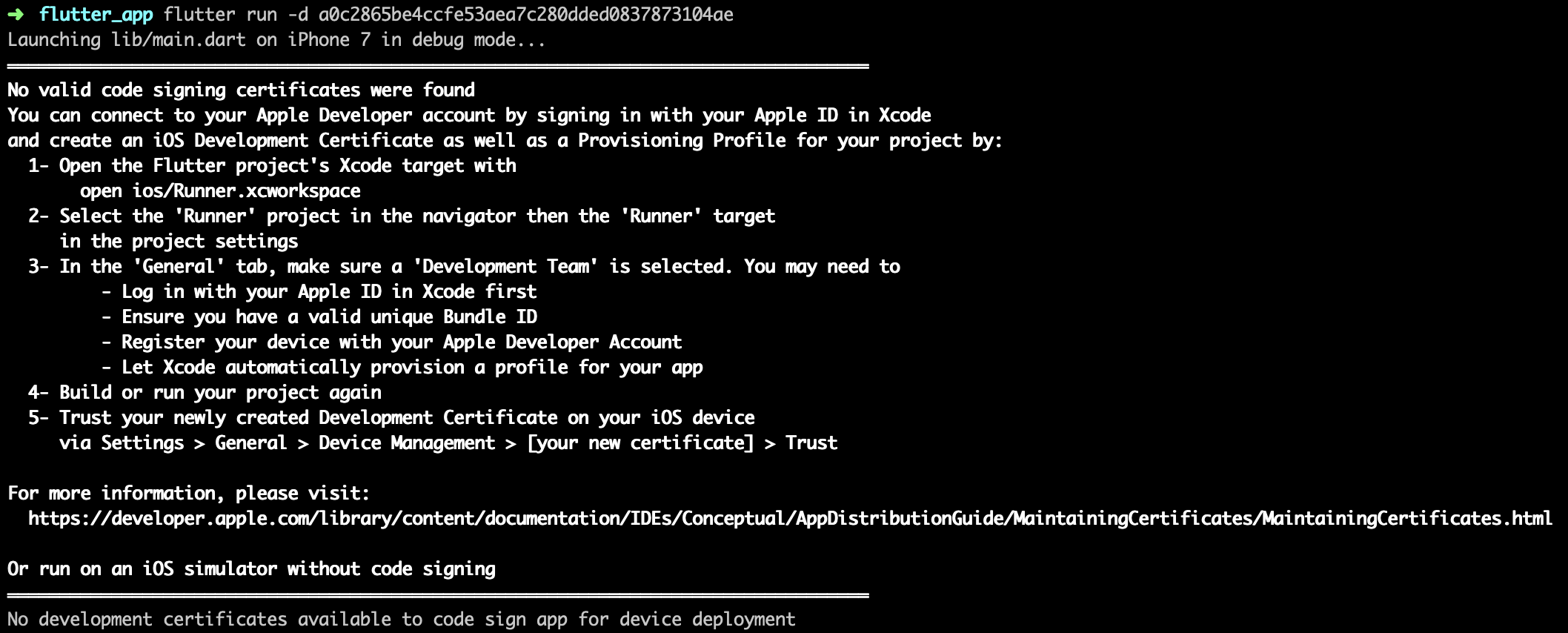
[crayon-69e011b4d4cd5395916764 inline="true" class="highlighter-rouge"]<code class="highlighter-rouge"><code class="highlighter-rouge"><code class="highlighter-rouge"><code class="highlighter-rouge"><code class="highlighter-rouge"><code class="highlighter-rouge"><code class="highlighter-rouge"><code class="highlighter-rouge"><code class="highlighter-rouge"><code class="highlighter-rouge"><code class="highlighter-rouge">[/crayon]
[crayon-69e011b4d4cd9414813211 inline="true" class="highlighter-rouge"]<code class="highlighter-rouge"><code class="highlighter-rouge"><code class="highlighter-rouge"><code class="highlighter-rouge"><code class="highlighter-rouge"><code class="highlighter-rouge"><code class="highlighter-rouge"><code class="highlighter-rouge"><code class="highlighter-rouge"><code class="highlighter-rouge"><code class="highlighter-rouge">[/crayon]
To generate an APK file, run:
[crayon-69e011b4d4cdc294004014 inline="true" class="highlighter-rouge"]<code class="highlighter-rouge"><code class="highlighter-rouge"><code class="highlighter-rouge"><code class="highlighter-rouge"><code class="highlighter-rouge"><code class="highlighter-rouge"><code class="highlighter-rouge"><code class="highlighter-rouge"><code class="highlighter-rouge"><code class="highlighter-rouge"><code class="highlighter-rouge">[/crayon]
|
1 |
flutter build apk |
[crayon-69e011b4d4ce1256931880 inline="true" class="highlighter-rouge"]<code class="highlighter-rouge"><code class="highlighter-rouge"><code class="highlighter-rouge"><code class="highlighter-rouge"><code class="highlighter-rouge"><code class="highlighter-rouge"><code class="highlighter-rouge"><code class="highlighter-rouge"><code class="highlighter-rouge"><code class="highlighter-rouge"><code class="highlighter-rouge">[/crayon]
The output looks like:
[crayon-69e011b4d4ce4315659440 inline="true" class="highlighter-rouge"]<code class="highlighter-rouge"><code class="highlighter-rouge"><code class="highlighter-rouge"><code class="highlighter-rouge"><code class="highlighter-rouge"><code class="highlighter-rouge"><code class="highlighter-rouge"><code class="highlighter-rouge"><code class="highlighter-rouge"><code class="highlighter-rouge"><code class="highlighter-rouge">[/crayon]
|
1 2 3 4 5 |
Initializing gradle... 4.4s Resolving dependencies... 2.2s Running 'gradlew assembleRelease'... Skipping AOT snapshot build. Fingerprint match. Built build/app/outputs/apk/release/app-release.apk (7.6MB). |
[crayon-69e011b4d4ce9974921204 inline="true" class="highlighter-rouge"]<code class="highlighter-rouge"><code class="highlighter-rouge"><code class="highlighter-rouge"><code class="highlighter-rouge"><code class="highlighter-rouge"><code class="highlighter-rouge"><code class="highlighter-rouge"><code class="highlighter-rouge"><code class="highlighter-rouge"><code class="highlighter-rouge"><code class="highlighter-rouge">[/crayon]
To generate an IPA file, run:
[crayon-69e011b4d4cec105554379 inline="true" class="highlighter-rouge"]<code class="highlighter-rouge"><code class="highlighter-rouge"><code class="highlighter-rouge"><code class="highlighter-rouge"><code class="highlighter-rouge"><code class="highlighter-rouge"><code class="highlighter-rouge"><code class="highlighter-rouge"><code class="highlighter-rouge"><code class="highlighter-rouge"><code class="highlighter-rouge">[/crayon]
|
1 |
flutter build ios |
[crayon-69e011b4d4cf1605876262 inline="true" class="highlighter-rouge"]<code class="highlighter-rouge"><code class="highlighter-rouge"><code class="highlighter-rouge"><code class="highlighter-rouge"><code class="highlighter-rouge"><code class="highlighter-rouge"><code class="highlighter-rouge"><code class="highlighter-rouge"><code class="highlighter-rouge"><code class="highlighter-rouge"><code class="highlighter-rouge">[/crayon]
The output looks like:
[crayon-69e011b4d4cf4665636430 inline="true" class="highlighter-rouge"]<code class="highlighter-rouge"><code class="highlighter-rouge"><code class="highlighter-rouge"><code class="highlighter-rouge"><code class="highlighter-rouge"><code class="highlighter-rouge"><code class="highlighter-rouge"><code class="highlighter-rouge"><code class="highlighter-rouge"><code class="highlighter-rouge"><code class="highlighter-rouge">[/crayon]
|
1 2 3 4 |
Building com.example.flutterApp for device (ios-release)... Automatically signing iOS for device deployment using specified development team in Xcode project: 4X2699XXXX Running Xcode build... 23.5s Built /build/ios/Release-iphoneos/Runner.app |
[crayon-69e011b4d4cf9425526268 inline="true" class="highlighter-rouge"]<code class="highlighter-rouge"><code class="highlighter-rouge"><code class="highlighter-rouge"><code class="highlighter-rouge"><code class="highlighter-rouge"><code class="highlighter-rouge"><code class="highlighter-rouge"><code class="highlighter-rouge"><code class="highlighter-rouge"><code class="highlighter-rouge"><code class="highlighter-rouge">[/crayon]
[crayon-69e011b4d4cfd777201815 inline="true" class="highlighter-rouge"]<code class="highlighter-rouge"><code class="highlighter-rouge"><code class="highlighter-rouge"><code class="highlighter-rouge"><code class="highlighter-rouge"><code class="highlighter-rouge"><code class="highlighter-rouge"><code class="highlighter-rouge"><code class="highlighter-rouge"><code class="highlighter-rouge"><code class="highlighter-rouge">[/crayon]
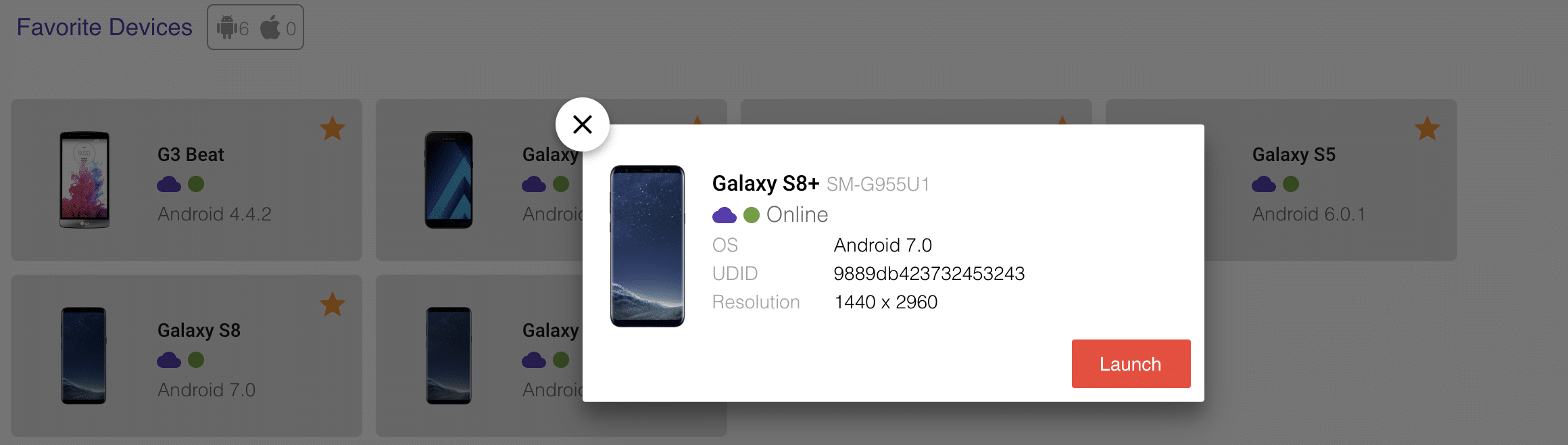
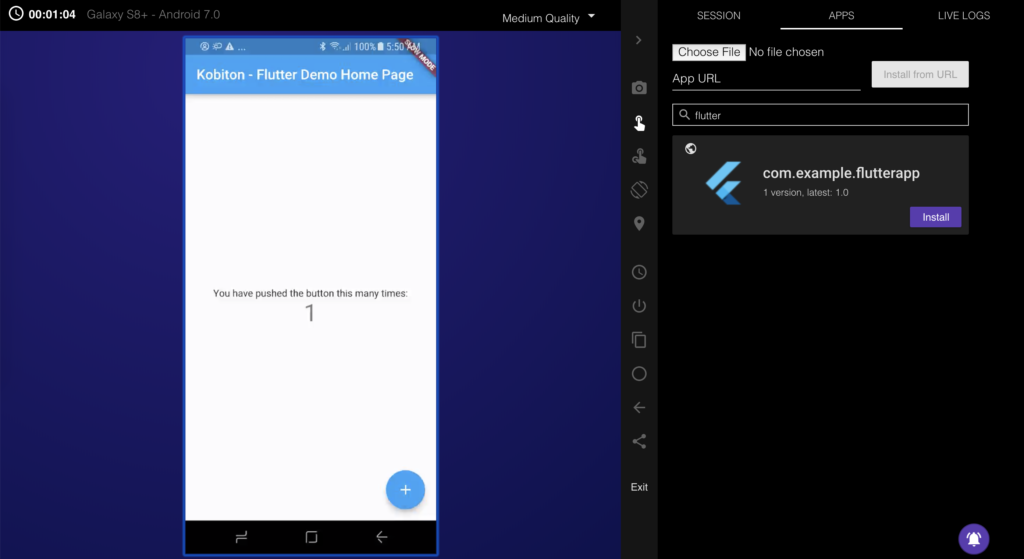
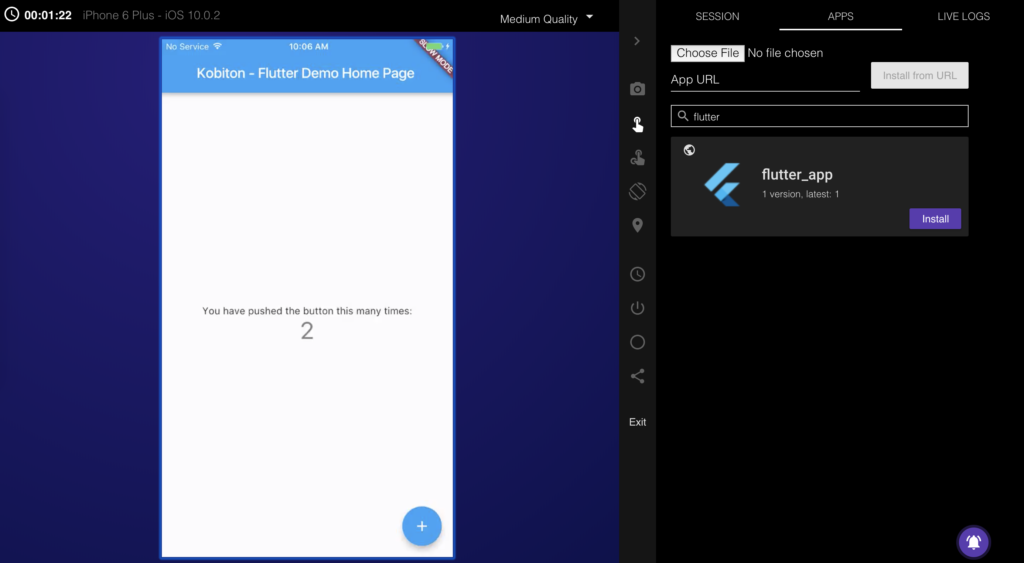
In this part, I will guide you how to use Kobiton Cloud to test your apps. A Kobiton account is required to access Kobiton system. If you do not have a Kobiton account yet, go ahead to create a free trial account and sign in. It takes just a few moments.
[crayon-69e011b4d4d01411005000 inline="true" class="highlighter-rouge"]<code class="highlighter-rouge"><code class="highlighter-rouge"><code class="highlighter-rouge"><code class="highlighter-rouge"><code class="highlighter-rouge"><code class="highlighter-rouge"><code class="highlighter-rouge"><code class="highlighter-rouge"><code class="highlighter-rouge"><code class="highlighter-rouge"><code class="highlighter-rouge">[/crayon]

|
1 2 3 4 5 6 7 |
<em>DesiredCapabilities capabilities = new DesiredCapabilities(); capabilities.setCapability("app", "kobiton-store:1024"); capabilities.setCapability("deviceGroup", "KOBITON"); capabilities.setCapability("deviceName", "Galaxy S8+"); capabilities.setCapability("platformVersion", "7.0"); capabilities.setCapability("platformName", "Android"); </em> |
|
1 2 3 4 5 6 |
<em>DesiredCapabilities capabilities = new DesiredCapabilities(); capabilities.setCapability("app", "kobiton-store:1024"); capabilities.setCapability("deviceGroup", "KOBITON"); capabilities.setCapability("deviceName", "iPhone 6 Plus"); capabilities.setCapability("platformVersion", "10.0.2"); capabilities.setCapability("platformName", "iOS");</em> |
[crayon-69e011b4d4d08008764297 inline="true" class="highlighter-rouge"]<code class="highlighter-rouge"><code class="highlighter-rouge"><code class="highlighter-rouge"><code class="highlighter-rouge"><code class="highlighter-rouge"><code class="highlighter-rouge"><code class="highlighter-rouge"><code class="highlighter-rouge"><code class="highlighter-rouge"><code class="highlighter-rouge"><code class="highlighter-rouge">[/crayon]
[crayon-69e011b4d4d0b927696027 inline="true" class="highlighter-rouge"]<code class="highlighter-rouge">[/crayon]
[crayon-69e011b4d4d0f190645638 inline="true" class="highlighter-rouge"]<code class="highlighter-rouge"><code class="highlighter-rouge"><code class="highlighter-rouge"><code class="highlighter-rouge"><code class="highlighter-rouge"><code class="highlighter-rouge"><code class="highlighter-rouge">[/crayon]